

Google Workspace Flowsの始め方・使い方ガイド
Google Workspace Flowsは業務効率化のゲームチェンジャーになりうる
昨日の記事でも書いたGoogle Workspace Flowsですが、1日触ってみて、やはり非常にポテンシャルが高いツールだと確信しました。
現在はまだアルファ版で、ベータ版ですらない段階ながら、それでも十分に業務活用できるレベルです。
ワークフロー構築型AIといえば、Difyやn8nと呼ばれるツールがこれまで筆頭株でした。直感的にフロー構築できる設計とも言われていましたが、それでも、非エンジニアにはやはり少しとっつきにくさがありました。
その点において、Google Workspace Flowsは、ものすごくシンプルで使いやすい。さすがGoogleという感じ。プログラミングができない私でも簡単に使えていることが何よりの証明です。
このGoogle Workspace Flowsは、「ワークフロー構築って気になるけど難しそう」と感じていた人にとっての光明となるはず。そうなると一気にワークフローの自動化が各社で進む可能性があります。
とくに、ITの専門人材がおらず生成AIの導入に苦戦していた中小企業で、大きくAI活用が進展するかもしれません。
Google Workspace導入企業ならすぐ使えるのが強い
Flowsは、Google Workspace導入企業であれば今すぐにでも始められるのがとにかく強い。利用料金もかかりません。
※11月9日現在はBusiness Standardプラン以上の契約ユーザに限定
NotebookLMやGemini 2.5 Proもそうですが、追加の料金や設定が必要なく使い始められるのは本当に助かりますね。
Google WorkspaceのBusiness Standardプランは現在1アカウントあたり1,600円/月程度なので、ChatGPTやClaudeといった生成AIを単体で契約するよりも安価で済みます(これらは大体月額20ドル=約3,000円かかりますので)
Google Workspace Flowsの設定方法
現在のFlowsはアルファ版(ベータ版よりもさらに手前のテスト版)なので、最初に少しコツというか、設定の変更が必要になります。
字面だけだとわかりづらいので、画面のキャプチャを貼っておきますね。
①Google Workspace Flowsの公式URLにアクセスする
Google Workspace Flows公式のページURLはこちらになります。
https://flows.workspace.google.com
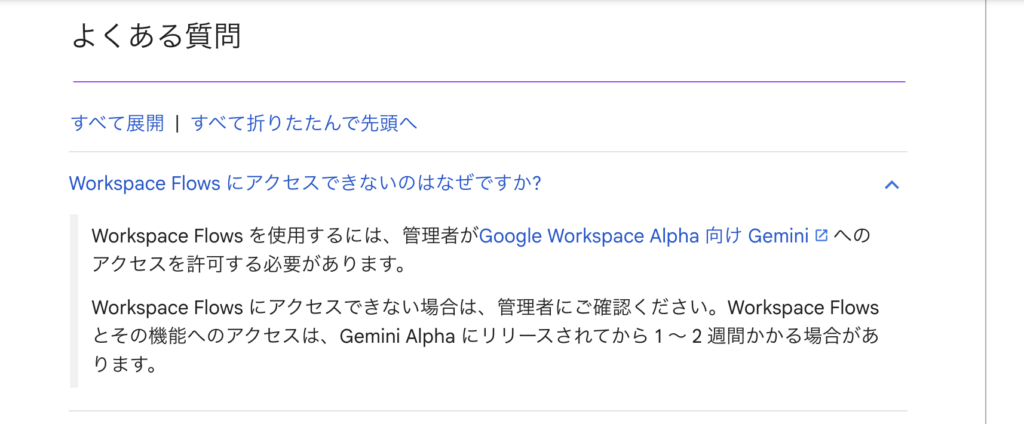
②下記のGoogleサポートページに遷移する
上記URLをクリックすると、ほとんどの人は、以下のGoogleのページに飛ぶと思います。アルファ版の機能を使う設定になっていないためです。
③Google Workspace管理者ページに遷移する
まずはアルファ版利用の設定をONにする必要があるので、管理者ページに行く必要があります。
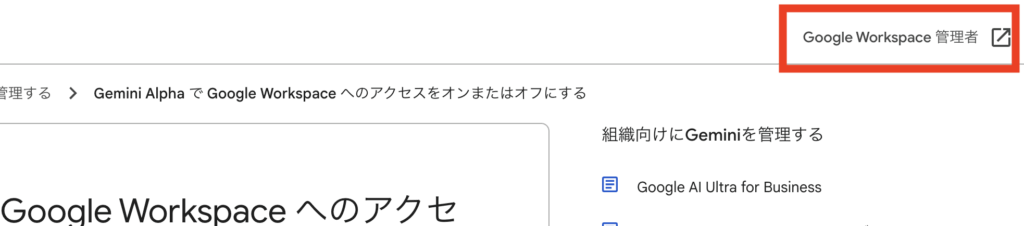
先ほどの上記ページの、「Google Workspace Alpha向け Gemini」というリンク部分を踏むと、下の画像のページに飛びます。
このページの右上に、「Google Workspace管理者」というリンクがあるので(画像の赤枠部分)、ここをクリックします。
④アルファ版機能の設定を「オン」にする
Google Workspace管理者ページ(下図)に飛んだら、赤枠で囲ってある通りに、「生成AI」→「Gemini for Workspace」→「アルファ機能」に行き、設定をオンにします。
そして最後に、その下の方に「保存」ボタンがあるので、それをクリックして設定を保存。
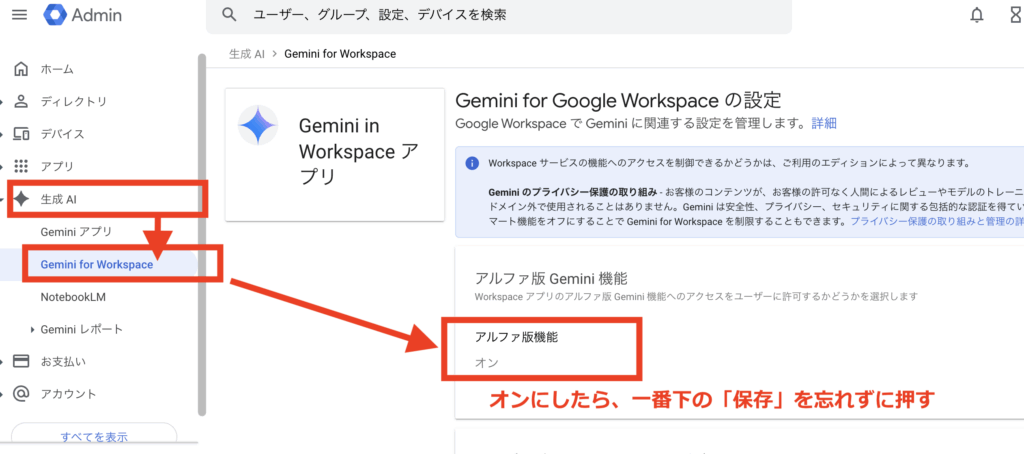
これで、アルファ版の機能を使う設定に変更できました。
この状態で改めて、Google Workspace Flowsのページにアクセスすれば使えるようになります。
【Google Workspace Flows公式のページURLはこちら】
https://flows.workspace.google.com
レアケースの注意喚起(体験談)
なおあまり無いケースだとは思いますが、Chromeブラウザのプロファイルを「無料の個人Gmailアドレスで作っていて、そのプロファイルの中で法人契約のGoogle Workspaceも使っている」という場合は注意が必要です。
この場合、なぜか個人アドレス側の設定が優先されてしまい、上記Google Workspace FlowsのURLにアクセスしても延々と弾かれてしまい使えません。
私がこのパターンでした。
解決方法としては簡単で、「法人契約のGoogle Workspaceのアカウントで、Chromeプロファイルを新規に作る」です。
そしてその新規プロファイルのブラウザで、(上述のアルファ版機能利用はオンにした上で)、公式URLにアクセスすればGoogle Workspace Flowsが使えるようになります。
使い方の例:Google Workspace Flowsはアルファ版でもこれだけのことができる
さて、そんなGoogle Workspace Flowsで、さっそく簡単なワークフローを作ってみました。
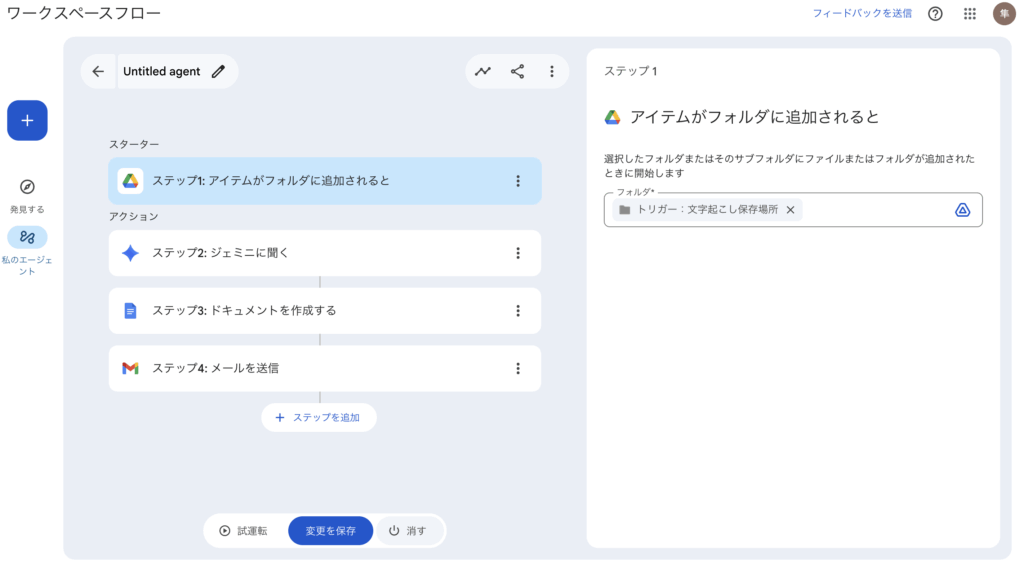
上の画像が設定画面なのですが、設定したのはこんなフロー(業務の流れ)です。会議議事録にまつわるフローですね。
- ①会議の文字起こしデータをGoogle Driveに格納する
- ②すると、生成AIのGeminiが発動して、指定フォーマットで議事録に整形してくれる
- ③その内容をGoogle Document(Wordみたいなもの)に落としてくれる
- ④そのDocumentを、Gmailで送ってきてくれる
この流れをすべて自動で行なってくれます。実際に動かしたところ、本当に議事録Documentを私の会社アドレスにメールしてきてくれました。
一連のフローの最初の発動条件を「トリガー」と言い、今回のトリガーは1つ目の「文字起こしをDriveに格納」です。
今回はこの部分は手動で私が格納しましたが、Web会議システムのGoogle Meetには自動文字起こし&データ格納機能があるので、実際には「Meetで会議をし、会議を終了したら文字起こしデータが自動で指定Driveに格納」されます。
つまり、Meetで会議をするだけで、あとは議事録の配信までが自動化できる。
これがGoogle Workspace Flowsのインパクトです。(最も簡単な活用例だと思いますが、それでもこれだけのことができるわけです)
使い方の応用例:定期業務を自動化できる
他にも、例えばこんな使い方が思い浮かびます。経営分析という使い方です。
- ①毎月税理士さんがDriveに試算表(BS/PL)のPDFを格納してくれる
- ②それをトリガーに、Geminiが試算表PDFの中身を分析
- ③Geminiがまとめてくれた分析結果および改善打ち手の案が、Google Documentにレポートとして整理される
- ④そのDocumentが、Gmailで自動で送られてくる
こんなフローも簡単に構築できそうです。
「試算表を送られても、現場に出ていてゆっくり眺める時間もない」
私たちのような中小企業の経営者さんにはこういった方も多いですから、自動で毎月経営分析と打ち手提案までをレポートで送ってくれるワークフローが組めたらとても助かりますね。
今後1〜2ヶ月の間に、こうした「Google Workspace Flows活用例」が、SNSを中心に山のように出てくるはずです。
それらを積極的にチェックして、自社の業務のどこに活かせそうかを考えておくと良いでしょう。
私自身の活用例も含め、良さそうな事例があれば、このブログでもご紹介していきたいと思います。
Google Workspace Flows、非常に楽しみなツールですね。
本日は以上になります。
株式会社FooLaiBo
三浦 隼
【生成AIやDXの導入・定着に関するご相談はこちらからどうぞ】
Google Workspace FlowsやGemini、ChatGPT、NotebookLMなど
生成AIを活用して社内DXを改善されたい方は、壁打ちの個別相談も対応しております。よければ下記よりお声がけください。
(当社稼働状況により、実施時期が少し先になることがあります)
https://foolaibo.jp/contact/
【便利なワークシートや会社健康診断はこちら】
FooLaiBoでは、経営者さん向けの各種ワークシートや、会社の課題が整理できる「会社の健康診断」を提供しています。
気になる方はチェックしてみてください。
【生成AI戦略設計ワークシート】
https://forms.gle/7fZiWYUWqbR8hE7V6
【会社の健康診断】
https://forms.gle/v1hb8rvPett4rvXi9
【メールマガジン登録】
https://forms.gle/cfWZY4quqQSUcnjR9
【FooLaiBoへの問い合わせはこちら】
https://foolaibo.jp/contact/